
Merhaba,
Apple’ın iWork paketinde yer alan Keynote, Numbers ve Pages programları ile oluşturduğunuz dokümanları diğer kullanıcılar ile muhtelif formatlarda paylaşmak için en ideal yöntemlerin başında, Apple’ın ücretsiz olarak kullanıcılarına sunduğu iWork.com servisi yer alıyor. Servis 1gb gibi hatırı sayılır bir depolama alanı sunuyor. Şimdi bu servisin özelliklerine birlikte gözatalım…
Dosya Paylaşma
iWork paketinde yer alan Keynote, Numbers ve Pages programlarında, ekranda açık olan dokümanlarınızı diğer kullanıcılar ile web üzerinden paylaşmak için yapmanız gereken tek şey, Share > Share via iWork.com menüsünü kullanmak olacaktır.
Eğer sahip olduğunuz bir Apple ID’niz varsa (Mobile.Me, mac.com, iTunes Store hesaplarınızı kullanabilirsiniz), kullanıcı adınız ve şifrenizle iWork.com sistemine giriş yapabilirsiniz. Eğer daha önce edindiğiniz bir Apple ID’niz yoksa pencerede bulunan Create New Account düğmesini kullanarak ücretsiz bir Apple ID oluşturabilirsiniz.
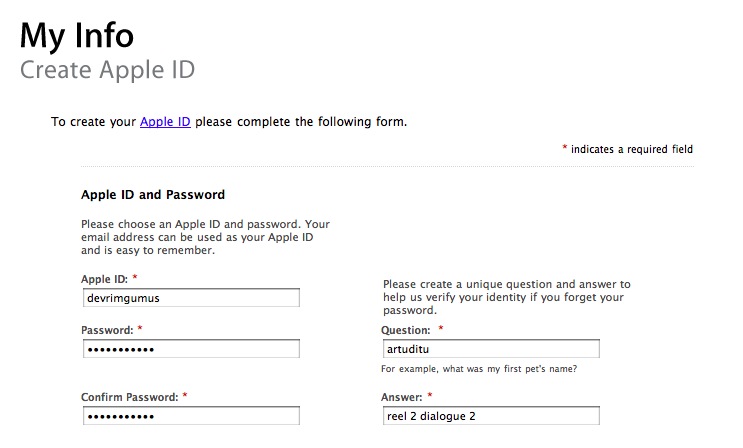
Kullanıcı hesabınızı oluşturduktan sonra sisteme giriş yaparken Remember this password in my keychain seçeneğini de işaretlerseniz, hesap bilgileriniz tüm iWork programları için bilgisayarınıza kayıt edilmiş olur. Böylelikle her programa ayrı ayrı Apple ID bilgilerini girme zahmetinden kurtulmuş olursunuz.

Sisteme girişiniz onaylandıktan sonra ekrana paylaşmak istediğiniz doküman ile ilgili paylaşım seçenekleri ayarları gelecektir.
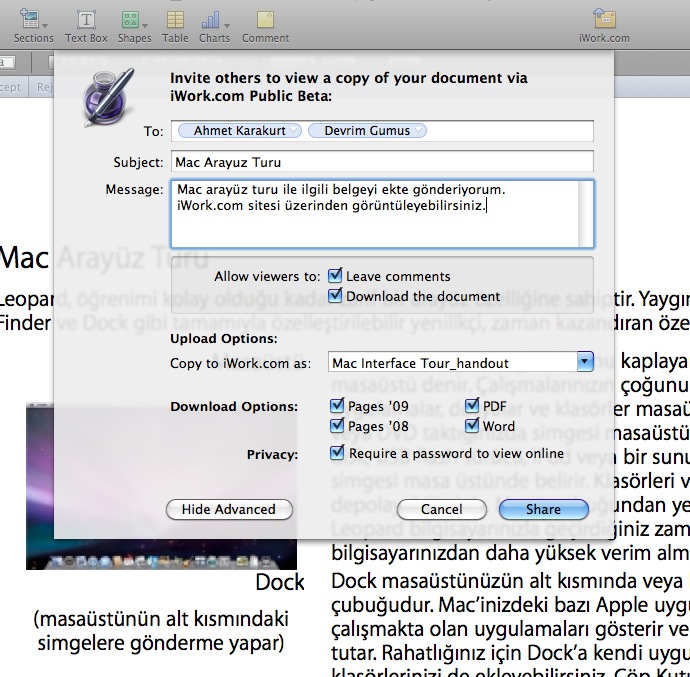
To: Belgenin paylaşım adresinin gönderilmesini istediğiniz e-posta edresleri
Subject: Gönderilecek paylaşım bildirimi e-posta konusu
Message: Gönderilecek paylaşım bildirimi mesajının metni.
(e-postayı manuel olarak göndermek isterseniz, to, subject ve message satırlarını boş bırakabilirsiniz.)
Allow viewers to
Leave comments: Diğer kullanıcıların belgenize yorum yapılmasına izin verir.
Download the document: Belgenizin Download Options bölümünde izin verilen dosya formatlarında bilgisayarlara indirilebilmesine izin verir.
Privacy: Paylaşılan belgenin url adresini şifreleyerek, parolaya sahip olan kullanıcıların belgeye erişimine izin verir.

Artık dokümanınız paylaşıma hazır. View Document Now düğmesi ile paylaşılan belgeyi web tarayıcınız üzerinde görüntüleyebilirsiniz.

Ayrıca iWork.com, e-posta adresinize paylaşımın tamamlandığına dair bir mesaj gönderecektir.

Eğer e-posta ile paylaşım seçeneği kullanıldıysa, alıcılar iWork.com adresinden gelen bir e-posta ile bilgilendirileceklerdir.

E-posta üzerinde yer alan “View Document” düğmesine tıklanarak paylaşılan belge web tarayıcısında görüntülenebilir.
Dosya Görüntüleme
Paylaşıma davet ettiğiniz kullanıcılar, gönderilen e-posta içerisinde yer alan View Document düğmesine tıkladıkları zaman, belge parola korumalı ise öncelikle web tarayıcı üzerinde parola ekranı görünecektir.

Doğru parola girişi yapıldıktan sonra belge görüntülenebilir.

Kullanıcılar belge üzerinde;
• Ekran ölçeğini ayarlayabilirler

• Yorum yapabilirler (Belge sahibinin paylaşım ayarlarında izin vermesi durumunda)
Belge üzerindeki bir metin veya hücre seçildikten sonra, üst menü çubuğunda sol başta yer alan Add a comment düğmesine basılarak belgeye yorum yapılabilir.

• Belgeleri muhtelif formatlarda bilgisayarlarına indirebilirler (Belge sahibinin paylaşım ayarlarında izin vermesi durumunda)
Üst menü çubuğunda yer alan Download this document düğmesine tıklanarak belge çeşitli formatlarda bilgisayara indirilebilir.

iWork belge türlerine göre indirilebilir format seçenekleri:
Keynote: Keynote ’09, Keynote ’08, PDF, PowerPoint
Numbers: Numbers ’09, Numbers ’08, PDF, Excel
Pages: Pages ’09, Pages ’08, PDF, Word
Belgeleri Yönetmek
Paylaştığınız iWork dokümanlarını, iwork.com sitesine kullanıcı adı ve şifreniz ile giriş yaparak görüntüleyebilir, belgelerinizi yönetebilirsiniz.

Giriş yapıldığı zaman, ana ekrana tüm paylaşılan belgelerin bir listesi gelecektir. Bu liste üzerinden istenilen belgenin önizlemesine tıklanarak ilgili belge görüntülenebilir, sağ alt köşede bulunan delete bağlantısı ile de belgeler iwork.com servisinden silinebilir.

Paylaştığınız belgeleri internet bağlantısı olan her yerde, bir web tarayıcısı ile görüntüleyebilirsiniz. Belgelerinize yorum yapabilir, paylaşım için kişiler davet edebilirsiniz.

Keyifli paylaşımlar…
“iWork.com: “iWork belgelerini paylaşmanın en kolay yolu”” için bir yanıt
cok cok tesekkurler,yazilariniz harika.yilardir iWork kullaniyorum bu kadar kullanisli bir servisleri oldugunu bilmiyordum